QR Code de acesso
Aponte a câmera do celular para este código. Não precisa de internet: use o Wi-Fi da lanchonete.
Código de acesso
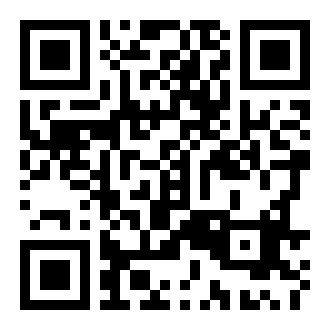
ENDEREÇO DE ACESSO
http://10.128.0.2:5000/celular
IP detectado: 10.128.0.2 · porta 5000.
Se o celular não conseguir acessar, troque para outro endereço em
Configurações.
Se você tem Wi-Fi e cabo plugged, escolha a rede certa.
Como o cliente usa
1
Conecte-se ao Wi-Fi
O celular precisa estar na mesma rede do computador da lanchonete (mesmo nome de Wi-Fi, sem usar os dados móveis).
O celular precisa estar na mesma rede do computador da lanchonete (mesmo nome de Wi-Fi, sem usar os dados móveis).
2
Aponte a câmera para o QR Code
No Android, a câmera oferece o link direto. No iPhone, use o Controle Center → Lupa e enquadre o código.
No Android, a câmera oferece o link direto. No iPhone, use o Controle Center → Lupa e enquadre o código.
3
Monte e envie o pedido
O cliente escolhe os produtos, informa a mesa ou os dados de entrega e envia. O pedido chega no mesmo painel do computador.
O cliente escolhe os produtos, informa a mesa ou os dados de entrega e envia. O pedido chega no mesmo painel do computador.
4
O pedido é impresso
Assim que é enviado, o comprovante sai na impressora térmica (se estiver configurada) e aparece na tela Pedidos.
Assim que é enviado, o comprovante sai na impressora térmica (se estiver configurada) e aparece na tela Pedidos.
Firewall do Windows: se o celular não abrir a página, libere a porta
5000 no Firewall. Veja o item 9 do README.md.